FACEIT требует TPM 2.0 и Secure Boot: как проверить и включить в BIOS ASUS, MSI, Gigabyte и ASRock
Обновлено: 06.10.2026 · Big Techno Club, Севастополь
Античит FACEIT пускает в матч только компьютер с включёнными TPM 2.0 и Secure Boot в режиме UEFI — это обязательно для всех с 25 ноября 2025 года. От части игроков он дополнительно требует IOMMU, виртуализацию и «Целостность памяти»: эти требования включают волнами. Обычно всё уже есть в вашей плате и выключено в BIOS. Ниже — как проверить компьютер за три минуты, в каком порядке включать функции, чтобы Windows продолжила загружаться, и где искать нужные пункты на платах ASUS, MSI, Gigabyte и ASRock.
Что требует FACEIT на октябрь 2026 года
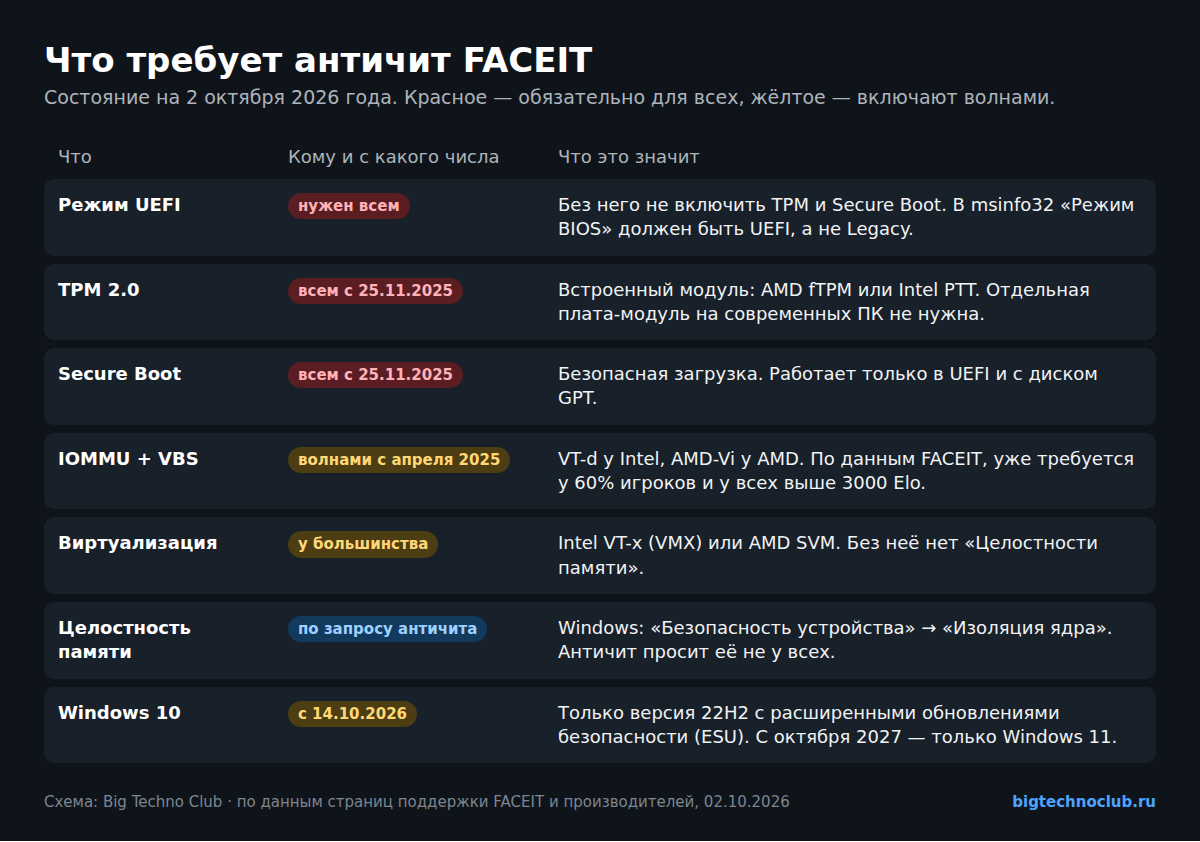
| Требование | Кому | Что это |
|---|---|---|
| Режим UEFI | всем | Современный режим загрузки вместо старого Legacy/CSM. Без него TPM и Secure Boot не включить |
| TPM 2.0 | всем с 25.11.2025 | Модуль безопасности. В современных ПК он встроен: у AMD называется fTPM, у Intel — PTT |
| Secure Boot | всем с 25.11.2025 | Безопасная загрузка: плата запускает только подписанные загрузчики |
| IOMMU и VBS | волнами с апреля 2025 | IOMMU не даёт устройствам читать чужую память. По данным FACEIT, требуется уже у 60% игроков и у всех выше 3000 Elo с августа 2025 |
| Виртуализация (VT-x / SVM) | у большинства игроков | Windows использует её для изолированной защиты ядра |
| Целостность памяти | по запросу античита | Функция Windows из «Изоляции ядра». Античит просит её не у всех |
Источник: страницы поддержки FACEIT support.faceit.com, проверено 02.10.2026
Зачем всё это. TPM и Secure Boot дают античиту подписанный отчёт о том, что при загрузке Windows не запускалось ничего постороннего. IOMMU закрывает отдельный класс читов — DMA-карты, которые вставляют в компьютер и читают память игры в обход Windows. FACEIT пишет, что за три месяца ограниченного включения IOMMU забанила больше 200 игроков с такими читами, около 20 из них пользовались устройствами примерно за 4 500 долларов.
Обойти требования нельзя: FACEIT прямо пишет, что вариантов «в обход» нет. На производительность TPM и Secure Boot не влияют. IOMMU и VBS, по словам FACEIT, на некоторых системах дают небольшое снижение, чаще на старых платах и с сырой прошивкой.
Проверьте компьютер за три минуты
Сначала узнайте, что уже включено. Для этого не нужно заходить в BIOS — хватит трёх окон Windows.
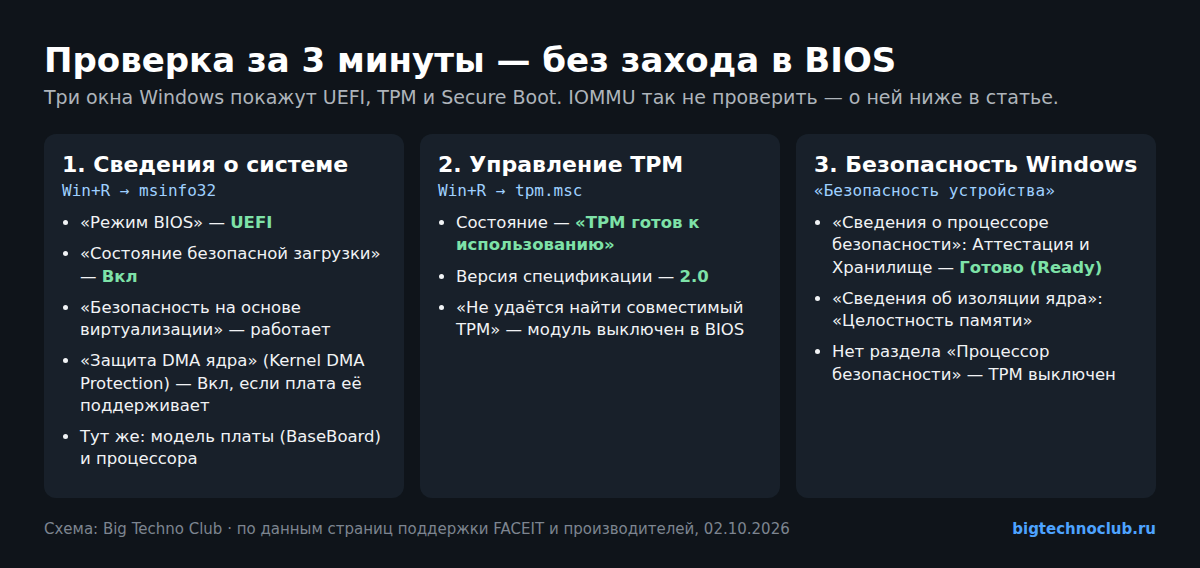
- Сведения о системе. Нажмите Win+R, введите msinfo32 и нажмите Enter. В строке «Режим BIOS» должно быть UEFI, в строке «Состояние безопасной загрузки» — «Вкл». Здесь же запишите модель платы (строки BaseBoard) и процессора — они понадобятся, чтобы найти инструкцию производителя.
- Управление TPM. Win+R → tpm.msc. Состояние должно быть «TPM готов к использованию», версия спецификации — 2.0. Сообщение «Не удаётся найти совместимый доверенный платформенный модуль» обычно значит, что модуль выключен в BIOS.
- Безопасность Windows. Откройте «Безопасность устройства» → «Сведения о процессоре безопасности». Оба пункта в разделе «Состояние» должны быть «Готово» (Ready). Если раздела «Процессор безопасности» нет вовсе, TPM выключен.
С IOMMU сложнее: FACEIT сама пишет, что простого способа проверить её в Windows нет. Подсказка есть в msinfo32 — строка «Защита DMA ядра» (Kernel DMA Protection). Если там «Вкл», IOMMU работает. Если «Выкл», выводы делать рано: эта защита Windows работает только на платах, которые её поддерживают, а IOMMU в BIOS при этом может быть включена.
Перед BIOS: диск должен быть GPT
Для Secure Boot FACEIT требует связку UEFI и GPT: плата работает в режиме UEFI, а диск с Windows размечен в GPT. Если Windows ставили давно в режиме Legacy, диск, скорее всего, размечен по-старому — MBR. Включите UEFI и Secure Boot на таком диске — и Windows перестанет загружаться. По словам FACEIT, это самая частая причина, по которой компьютер не запускается после включения Secure Boot.
Как узнать разметку: правой кнопкой по «Пуску» → «Управление дисками» → правой кнопкой по диску с Windows → «Свойства» → вкладка «Тома» → строка «Стиль раздела». Второй способ — команда Get-Disk в PowerShell, столбец Partition Style.
Если там MBR, диск можно перевести в GPT встроенной утилитой Microsoft MBR2GPT. Она меняет разметку, не удаляя и не меняя данные. Порядок:
- Сделайте копию важных файлов на другой диск или в облако. Утилита рассчитана на работу без потери данных, но если что-то пойдёт не так, копия решит проблему.
- Если диск зашифрован BitLocker, приостановите защиту и сохраните ключ восстановления. После перевода защиту BitLocker придётся настроить заново.
- Запустите командную строку от имени администратора и выполните проверку: mbr2gpt /validate /disk:0 /allowFullOS. Номер диска посмотрите в «Управлении дисками». Ключ /allowFullOS нужен, чтобы утилита работала из запущенной Windows.
- Если проверка прошла, выполните перевод: mbr2gpt /convert /disk:0 /allowFullOS.
- Сразу перезагрузитесь в BIOS и переключите загрузку в UEFI: отключите CSM (Legacy). Без этого шага Windows с диска GPT не загрузится.
В каком порядке включать
Порядок важен: каждая следующая функция опирается на предыдущую. Если включать всё разом, потом трудно понять, после какого шага компьютер перестал загружаться.
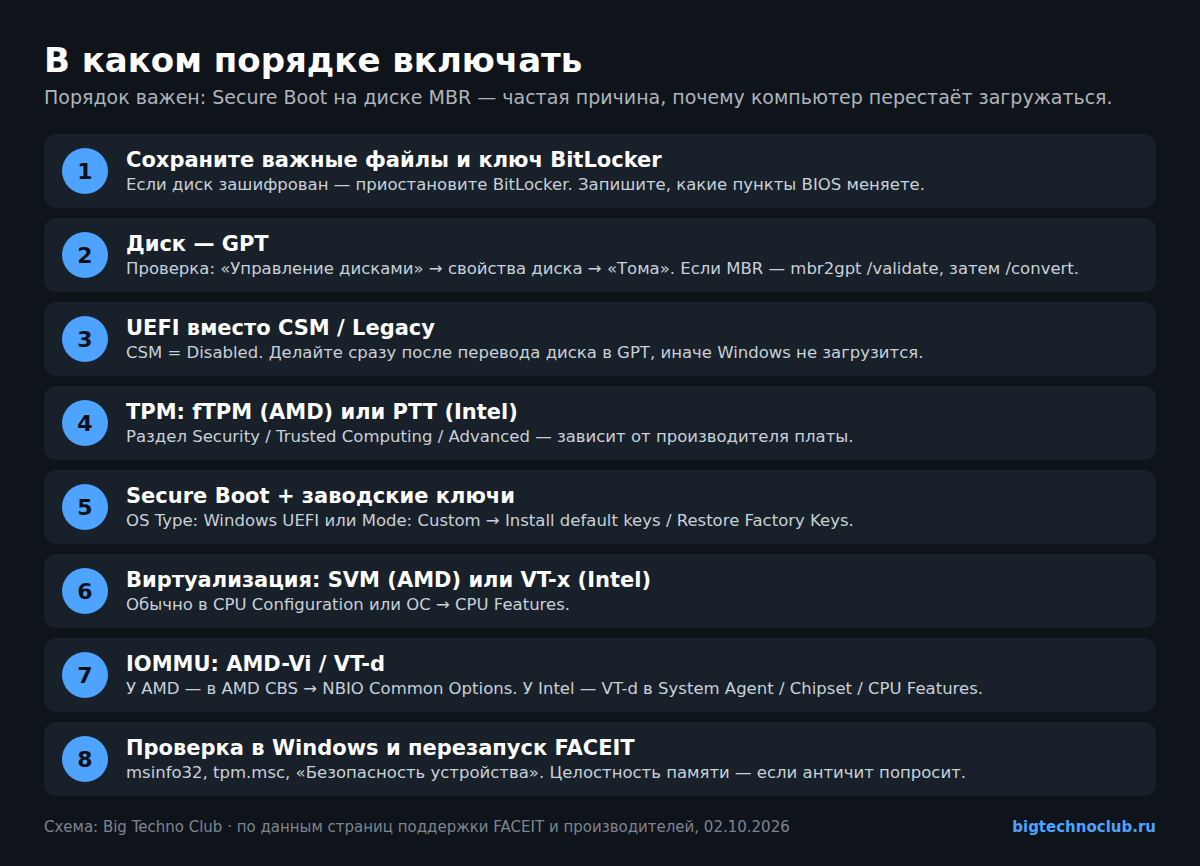
- Копия важных файлов и ключ BitLocker, если диск зашифрован.
- Диск — GPT (см. раздел выше).
- BIOS: CSM / Legacy — выключить, режим загрузки — UEFI.
- TPM: AMD fTPM или Intel PTT — включить.
- Secure Boot: включить и установить заводские ключи.
- Виртуализация: SVM у AMD или Intel Virtualization Technology (VT-x, VMX) у Intel — включить.
- IOMMU: у AMD — IOMMU (AMD-Vi), у Intel — VT-d — включить.
- Загрузить Windows, повторить проверку из трёх окон и запустить FACEIT.
Войти в BIOS почти на всех платах можно клавишей Delete сразу после включения, на ASUS и ASRock работает и F2. Сохранить изменения и перезагрузиться — F10. Если плата открылась в упрощённом режиме, переключитесь в расширенный: на ASUS — F7, на ASRock — F6.
Где искать пункты в BIOS: ASUS, MSI, Gigabyte, ASRock
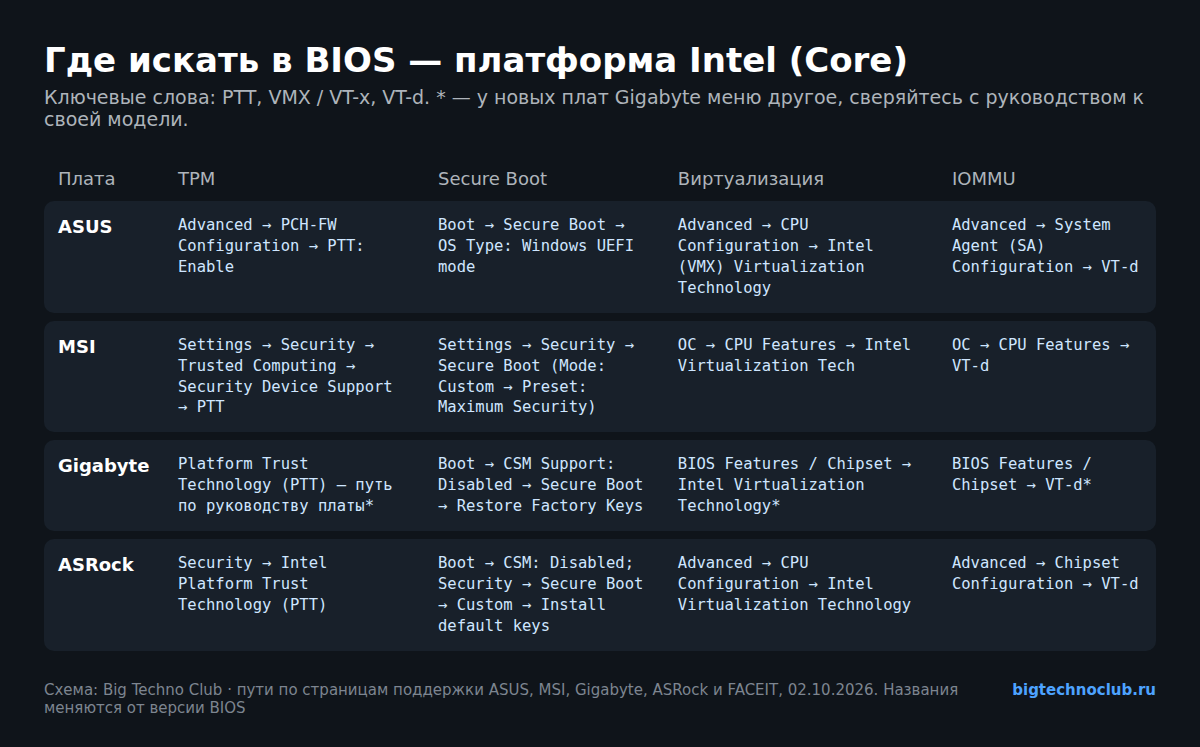
Названия зависят от производителя платы и от того, AMD у вас или Intel. Ниже — пути из официальных инструкций производителей и FACEIT. В новых версиях BIOS меню иногда переставляют, поэтому ориентируйтесь на ключевые слова: у AMD это fTPM, SVM и IOMMU, у Intel — PTT, VMX или VT-x и VT-d.
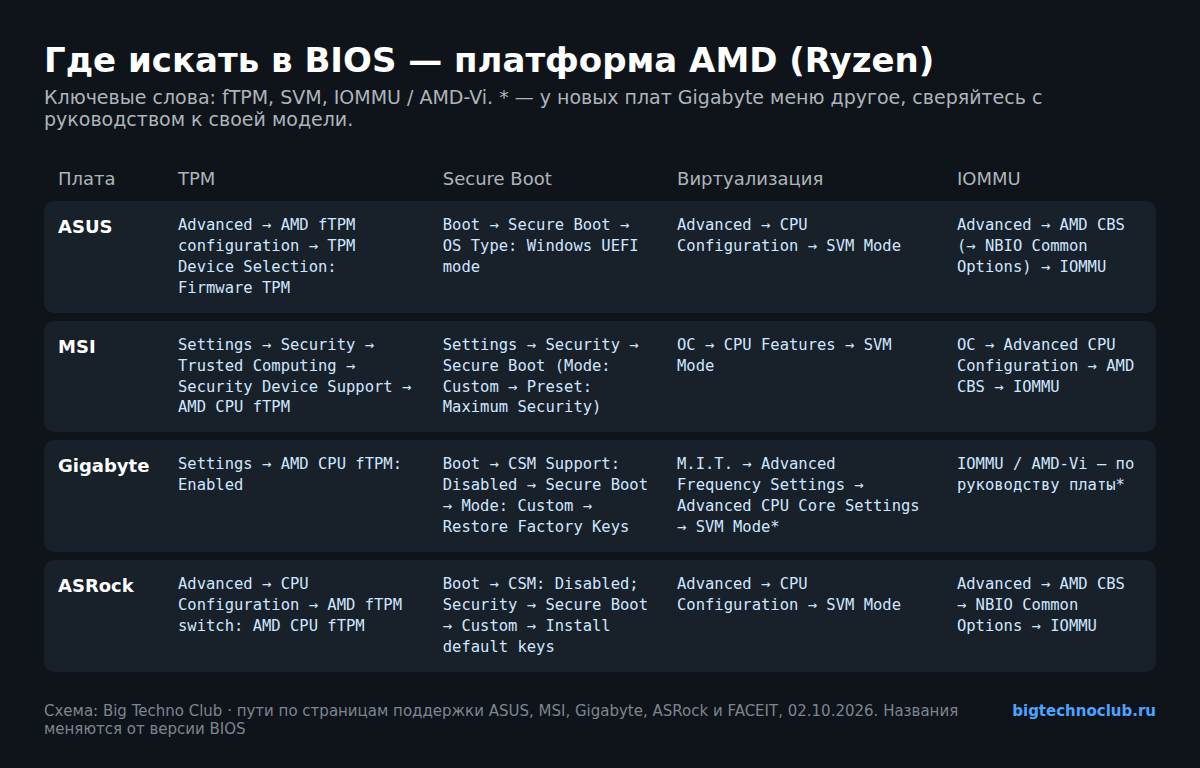
ASUS
- TPM, Intel: Advanced → PCH-FW Configuration → PTT = Enable. AMD: Advanced → AMD fTPM configuration → TPM Device Selection = Firmware TPM.
- Secure Boot: Boot → Secure Boot → OS Type = Windows UEFI mode. Вариант Other OS означает, что Secure Boot выключен.
- Виртуализация: Advanced → CPU Configuration → Intel (VMX) Virtualization Technology или SVM Mode = Enabled.
- IOMMU, AMD: Advanced → AMD CBS (иногда внутри NBIO Common Options) → IOMMU = Enabled. Intel: Advanced → System Agent (SA) Configuration → VT-d = Enabled.
MSI
- TPM: Settings → Security → Trusted Computing → Security Device Support, затем PTT на Intel или AMD CPU fTPM на AMD. В BIOS попроще путь короче: Security → Trusted Computing.
- Secure Boot: Settings → Security → Secure Boot. Если FACEIT пишет, что Secure Boot работает неправильно, поставьте Secure Boot Mode = Custom и Secure Boot Preset = Maximum Security (подробнее — в разделе про ошибки).
- Виртуализация: OC → CPU Features → Intel Virtualization Tech или SVM Mode.
- IOMMU, AMD: OC → Advanced CPU Configuration → AMD CBS → IOMMU. Intel: OC → CPU Features → VT-d.
Gigabyte
- TPM, AMD: Settings → AMD CPU fTPM = Enabled. Intel: пункт называется Platform Trust Technology (PTT); точный путь зависит от модели, смотрите руководство к плате.
- Secure Boot: Boot → CSM Support = Disabled — только после этого появится меню Secure Boot. Дальше Secure Boot Mode = Custom → Restore Factory Keys → в окне «Install Factory Defaults» выбрать Yes, в окне «Reset Without Saving» — Yes. Плата перезагрузится; в BIOS под Secure Boot должно появиться Active.
- Виртуализация: на старых платах для AMD — M.I.T. → Advanced Frequency Settings → Advanced CPU Core Settings → SVM Mode; для Intel — BIOS Features или Chipset → Intel Virtualization Technology. На новых платах меню другое — ищите по названию пункта.
- IOMMU: ищите IOMMU (AMD) или VT-d (Intel) по руководству к своей модели.
Gigabyte отдельно отмечает: на платах AM5 с Windows 11 эти функции обычно включены с завода, ручная настройка чаще нужна на AM4 с Windows 10.
ASRock
- TPM, AMD: Advanced → CPU Configuration → AMD fTPM switch = AMD CPU fTPM. Intel: страница Security → Intel Platform Trust Technology = Enabled.
- Secure Boot: Boot → CSM = Disabled. Затем Security → Secure Boot → Secure Boot Mode = Custom → Install default Secure Boot keys → Yes → Secure Boot = Enabled → F10. После перезагрузки проверьте, что в том же меню написано Active. На AM5, если после установки ключей появится окно «Discard Changes and Exit», выберите No и продолжайте.
- Виртуализация: Advanced → CPU Configuration → Intel Virtualization Technology или SVM Mode.
- IOMMU, AMD: Advanced → AMD CBS → NBIO Common Options → IOMMU = Enabled. Intel: Advanced → Chipset Configuration → VT-d = Enabled.
На ноутбуках Dell, HP, Lenovo и других меню своё, и часть пунктов производитель может не показывать. Ищите инструкцию на сайте производителя по модели ноутбука.
Типичные ошибки FACEIT и что они значат
| Что пишет FACEIT или компьютер | Причина | Что делать |
|---|---|---|
| TPM attestation is not ready | TPM включён, но не может подтвердить античиту, что загрузка была чистой. У AMD с прошивкой fTPM версии 3.*.0.* это известная ошибка | Проверьте версию (лайфхак ниже) и обновите BIOS платы |
| TPM attestation failed | TPM работает со сбоями. Частый случай — отдельный модуль dTPM на плате | Переключитесь на встроенный fTPM / PTT, обновите BIOS |
| Secure Boot is not working properly | Известная особенность части плат MSI: Secure Boot «включён», но с настройками по умолчанию не защищает | Secure Boot Mode = Custom, Secure Boot Preset = Maximum Security; в старых BIOS — Image Execution Policy: Removable и Fixed Media = Deny Execute |
| Компьютер не загружается после включения Secure Boot | Диск размечен в MBR, а плата загружается в UEFI | Выключите Secure Boot или верните CSM, переведите диск в GPT через MBR2GPT, включите заново |
| Secure Boot Violation или Invalid Signature Detected при загрузке | В плате устаревшие сертификаты Secure Boot, они не узнают подписи свежих обновлений Windows | Временно выключите Secure Boot, обновите BIOS, включите снова |
| Please enable Memory Integrity | Античит просит «Целостность памяти» | «Безопасность Windows» → «Безопасность устройства» → «Сведения об изоляции ядра» → «Целостность памяти». Нет пункта — включите виртуализацию в BIOS |
| Синий экран после «Целостности памяти» | Несовместимый драйвер или старый античит | Обновите Windows, удалите старые античиты, обновите BIOS |
| IOMMU is disabled, а пункта IOMMU в BIOS нет | Старая версия BIOS или плата не поддерживает | Обновите BIOS. Если пункт так и не появился — железо не пройдёт требование, когда его включат для всех |
Источник: страницы поддержки FACEIT, AMD PA-420, Microsoft; проверено 02.10.2026
Если после изменений компьютер стал нестабильным, FACEIT советует: откатить последнее изменение, обновить BIOS и прошивку чипсета и включать функции по одной.
Пять лайфхаков, которые экономят вечер
Ошибку Secure Boot Violation объясняет ещё один факт: сертификаты Microsoft для безопасной загрузки, выпущенные в 2011 году, истекают в июне 2026 года, и Microsoft заменяет их новыми, 2023 года. Если прошивка платы старая, она не узнаёт новые подписи и останавливает загрузку. Поэтому FACEIT в первую очередь советует обновить BIOS: свежие версии уже содержат новые сертификаты.
Если компьютер старый
По данным FACEIT, встроенный TPM есть в большинстве процессоров и плат последних примерно десяти лет, а поддержку IOMMU (VT-d или AMD-Vi) — почти во всех процессорах начиная с 2015 года. Быстрая проверка: если компьютер подходит для Windows 11, с требованиями FACEIT он, скорее всего, тоже справится.
Если нужного пункта нет даже после обновления BIOS, настройкой это не исправить. TPM и Secure Boot нужны уже сейчас; без IOMMU FACEIT перестанет пускать в матчи, когда требование включат для всех. Тогда остаётся замена платы с процессором или новый компьютер.
Не получается — поможем настроить на месте
Привозите системный блок в сервис Big Techno Club: мастер проверит плату, при необходимости обновит BIOS и включит то, что требует FACEIT. Если плата нужную функцию не поддерживает, скажем об этом сразу и подскажем варианты. В новых компьютерах, которые мы собираем, TPM 2.0 и Secure Boot включаем по умолчанию. Севастополь, ул. Хрусталёва, 89а, 1 этаж, ежедневно 11:00–20:00.
Частые вопросы
- Что обязательно для FACEIT прямо сейчас? Режим UEFI, TPM 2.0 и Secure Boot — для всех игроков с 25 ноября 2025 года. IOMMU с VBS, виртуализацию и «Целостность памяти» античит требует не у всех: их включают волнами.
- Нужно ли покупать модуль TPM для FACEIT? Обычно нет. На платах новее Intel 100-й и AMD 300-й серии TPM 2.0 встроен (Intel PTT, AMD fTPM), его достаточно включить в BIOS.
- Можно ли играть на FACEIT с Windows 10? Да, но с 14 октября 2026 года — только на версии 22H2 с включёнными расширенными обновлениями безопасности. С октября 2027 года FACEIT будет работать только на Windows 11.
- Пропадут ли файлы при переводе диска из MBR в GPT? Утилита Microsoft MBR2GPT переводит системный диск без удаления данных. Перед запуском всё равно сделайте копию важных файлов и приостановите BitLocker, если он включён.
- Упадёт ли FPS после включения TPM и Secure Boot? По данным FACEIT, TPM и Secure Boot на производительность не влияют. IOMMU и VBS на некоторых, чаще старых, системах могут дать небольшое снижение.
- Можно ли обойти требования FACEIT? Нет. FACEIT прямо пишет, что, когда функция требуется, обходного пути нет. Если железо её не поддерживает, понадобится замена.
Читайте также
- Ремонт и обслуживание компьютеров в Big Techno Club
- Как выбрать игровой компьютер: баланс процессора и видеокарты
- Конфигуратор ПК с проверкой совместимости
Big Techno Club — Севастополь
📍 ул. Хрусталёва, 89а · 🕦 ежедневно 11:00–20:00 · ☎ +7 (979) 041-43-99
→ Сборка ПК на заказ ·
Ремонт компьютеров ·
Конфигуратор ПК ·
Готовые сборки